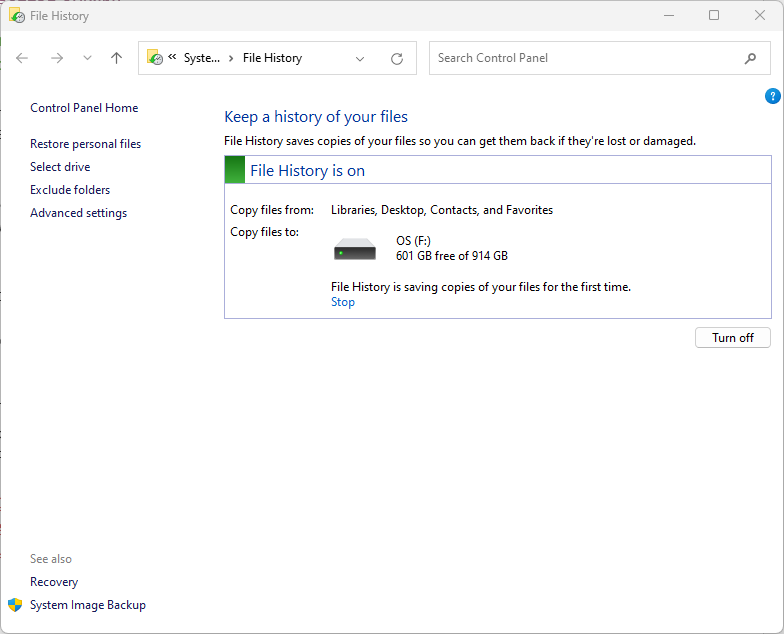
Použití Historie souborů z Ovládacích panelů v systému Windows 11.
Preston Gralla / Slévárna
Chcete-li ze zálohy vyloučit složky, vyberte Vyloučit složky v levé navigační nabídce klikněte na Přidata vyberte složky, které chcete vyloučit.
Chcete-li zkopírovat zálohované soubory do nového počítače, připojte k němu disk, opakujte výše uvedené kroky a klikněte Obnovte osobní soubory.
Podrobnější pokyny naleznete v části „Jak používat historii souborů ve Windows 10 a 11“.
Přenášejte soubory přes externí disk
Chcete-li migrovat soubory a složky do nového počítače, můžete se obejít bez použití jakéhokoli speciálního softwaru a místo toho ke starému počítači připojit externí pevný disk, kartu SD nebo flash disk, zkopírovat do něj soubory, poté toto zařízení vyjmout ze starého počítače, zapojit do nového počítače a zkopírovat soubory do nového počítače. Zde je trik (kromě dostatečné úložné kapacity na přenosové jednotce) mít své soubory a složky dostatečně dobře uspořádané, abyste je měli všechny.
Doporučujeme, abyste alespoň pro začátek používali na novém počítači stejnou organizaci složek jako na starém počítači.
Poznámka: Pokud přenášíte soubory z Macu do PC, externí pevný disk musí být naformátován jako MS-DOS, nikoli NTFS nebo APFS. SD karty a flash disky používají stejný formát FAT32 v systémech macOS i Windows, takže pokud se vaše soubory vejdou na tato úložná zařízení, je to často jednodušší než použití pevného disku.
| Poznámka k přenosu e-mailu
Pokud používáte cloudovou poštovní službu, jako je Gmail nebo webová aplikace Outlook, nemusíte soubory pošty přenášet. Pokud však používáte klientský e-mailový software (jako je desktopová verze Outlooku), máte před sebou kus práce. Přímý přenos souborů nepřesune vaše lokálně uložené e-mailové soubory do nového počítače a jejich kopírování do nového počítače často nefunguje, protože jsou svázány s nastavením operačního systému e-mailové aplikace. Doporučujeme, abyste se ujistili, že všechny vaše e-maily jsou uloženy na vašem e-mailovém serveru, aby se mohly pouze synchronizovat s e-mailovým klientem na vašem novém počítači. Klient Microsoft Outlook podporuje několik serverů, nejen Microsoft Exchange a Microsoft 365 obvykle používané v podnikání. Zásady uchovávání informací IT mohou omezovat, jak daleko jsou e-maily uloženy na serveru, takže můžete mít místní e-maily, které nemůžete tímto způsobem přenést. V takovém případě vám Microsoft Outlook umožňuje importovat místní soubory .PST do počítače se systémem Windows z aplikace Outlook na jiném počítači se systémem Windows nebo Mac; Společnost Microsoft poskytla pokyny pro export a samostatné pokyny pro import. Různé klientské verze aplikace Outlook mají různé limity maximální velikosti pro soubory .PST, které lze přenášet z jednoho počítače do druhého. Pokud tedy plánujete přesunout soubory .PST, přečtěte si tento článek společnosti Microsoft, kde najdete tato omezení a získejte rady o způsobech, jak byste mohli zmenšit velikost souborů .PST, než se je pokusíte přenést. Místní kontakty a záznamy kalendáře se také velmi obtížně přímo přenášejí z jednoho počítače do druhého a je nejlepší se ujistit, že jsou uloženy na serveru, jako je Exchange, Microsoft 365, Google Workspace/Gmail/Kalendář Google nebo iCloud, aby se synchronizovaly s vašimi kontakty a aplikacemi kalendáře na vašem novém počítači. Vaše kontakty a aplikace kalendáře mohou mít funkci exportu, kterou můžete vyzkoušet. (Často můžete exportovat jednotlivé kontakty například jako soubor VCF.) V dnešní době je jen málo aplikací pro kontakty a kalendáře ne na serveru, takže je velmi vysoká šance, že vaše kontakty a záznamy kalendáře budou uloženy někde, kde je lze synchronizovat. |
Přenášejte soubory pomocí kabelu USB pro přenos dat
Jedním z nejjednodušších způsobů, jak přesunout soubory ze starého počítače do nového, je použití kabelu USB pro přenos dat. Nemůžete použít jen tak jakýkoli kabel USB; musí být speciálně navržený pro přenos dat. Když zapojíte kabely, často automaticky nainstalují potřebné ovladače. Dodávají se také se softwarem pro přenos souborů, který má tendenci být prostý, ale funguje.
Kabely můžete snadno najít online. Pokud přenášíte soubory mezi dvěma počítači, které mají porty USB-C, podívejte se na tento článek PCWorld s doporučeními pro ty nejlepší.
Přenášejte soubory lokálně přes Wi-Fi nebo LAN
Pokud chcete, můžete přesunout soubory ze starého počítače do nového počítače přes Wi-Fi nebo LAN. Chcete-li to provést, počítač s vašimi soubory a počítač, do kterého je chcete přenést, musí být ve stejné síti Wi-Fi nebo Ethernet.
Chcete-li to provést, musíte na obou počítačích zapnout zjišťování sítě a sdílení souborů. Ve Windows 11 vyberte Nastavení > Síť a internet > Pokročilá nastavení sítě > Pokročilá nastavení sdílenía zapněte přepínače pro Zjišťování sítě a Sdílení souborů a tiskáren.
Ve Windows 10 vyberte Nastavení > Síť a internet > Centrum sítí a sdílení. Tím se spustí Ovládací panel. V Ovládacích panelech vyberte Změňte pokročilá nastavení sdílení z pravé strany obrazovky. Na obrazovce, která se zobrazí, vyberte v části Zjišťování sítě Zapněte zjišťování sítěa v části Sdílení souborů a tiskáren vyberte Zapněte sdílení souborů a tiskáren.
Nyní můžete přetahovat soubory a složky ze starého počítače do nového pomocí Průzkumníka Windows. Klikněte Síť v dolní části levého podokna v Průzkumníku souborů najděte nový počítač, do kterého chcete přenést soubory a složky, a zkopírujte je do něj.
Upozorňujeme, že přenos souborů tímto způsobem může být nestálý – můžete mít problémy s tím, že se vaše počítače zobrazují v síti. Nastavení však trvá jen několik minut, a pokud to nefunguje, můžete vždy použít jinou metodu v tomto příběhu k přenosu souborů. (Pro pomoc při odstraňování problémů můžete využít rady v článku PCWorld „Windows 11: Jak nastavit místní síť.“)
Přenášejte soubory, nastavení a další prostřednictvím softwaru pro přenos souborů
Pokud chcete při přenosu souborů více držení v ruce, můžete si koupit a používat nástroj, jako je PCmover Professional od společnosti Laplink za 60 USD, který existuje již desítky let. Funguje přes vaši síť (buď Wi-Fi nebo Ethernet) nebo přes ethernetové nebo USB kabely Laplink (tyto jsou za příplatek). Umožňuje vám vybrat, které soubory a složky chcete přenést, a přenese také vaše nastavení, záložky a aplikace. Můžete migrovat ze starých verzí systému Windows na novější verze systému Windows a také mezi stejnými verzemi. (Jedna výjimka: nelze migrovat ze systému Windows XP na systém Windows XP.)
Poznámka: Abyste mohli využívat všechny možnosti programu PCmover, potřebujete v systému Windows oprávnění správce.
Než přenesete jakékoli aplikace pomocí nástroje, jako je PCmover, odhlaste se nebo deaktivujte všechny aplikace ve svém starém počítači. Většina softwaru je dnes vázána na online účet, který omezuje počet aktivních instalací nebo má správu digitálních práv, aby se zabránilo pirátství prostřednictvím kopírování. Nechcete, aby byl přenos vnímán jako pokus o pirátství nebo jako dodatečná instalace, která se započítává do jakéhokoli limitu, který máte.
Další možností je USMTGUI společnosti EhlerTech, grafické rozhraní nástroje Microsoft pro migraci stavu uživatelů z příkazového řádku. USMTGUI (jako USMT) přenáší pouze nastavení a související data, jako jsou e-maily, nikoli aplikace. Cena domácí verze začíná na 10 USD a cena firemní licence začíná na 300 USD.
Nainstalujte a nastavte aplikace na svém novém počítači
Bez ohledu na použitou metodu přenosu budete mít téměř jistě aplikace k přeinstalaci v závislosti na tom, co za vás IT udělalo při přípravě nového počítače. (PCmover Professional přenese většinu aplikací; jeho dokumentace popisuje jeho omezení.)
Na novém počítači si znovu stáhněte aplikace, které potřebujete, a přihlaste se podle potřeby. Některé aplikace najdete v Microsoft Store, jiné si budete muset stáhnout z webu dodavatele softwaru. Jak bylo uvedeno dříve, pokud obnovujete ze zálohy v Zálohování systému Windows, najdete zástupné symboly pro své aplikace, které mohou tento proces urychlit.
Ve většině případů budete muset nastavit předvolby aplikací na novém počítači, takže si na to vyhraďte čas.
Přeneste záložky prohlížeče do nového počítače
Budete také chtít přenést své záložky z prohlížeče starého počítače do prohlížeče nového počítače. Existují tři způsoby: přímá synchronizace mezi stejným prohlížečem a export souborů záložek prohlížeče pro import do jiného prohlížeče. První metoda udržuje prohlížeče v synchronizaci, zatímco druhá metoda je manuální přístup, když se přesouváte na nový počítač (nebo prohlížeč) a starý počítač (nebo prohlížeč) již nebudete používat.
Chrome, Firefox a Edge synchronizují záložky na všech vašich zařízeních, pokud jsou všechna přihlášena ke stejnému účtu. Stačí povolit synchronizaci v každém prohlížeči na každém zařízení, které používáte. Aby bylo jasno, synchronizovat můžete pouze do stejného prohlížeče, například z Chrome do Chrome.
Pro situace, kdy váš prohlížeč není přihlášen ke stejnému účtu jako váš starý počítač, mají všechny hlavní prohlížeče možnost exportovat a importovat záložky prostřednictvím souborů:
- Google Chrome: Chcete-li exportovat záložky, klikněte na svislou ikonu se třemi tečkami v pravém horním rohu okna prohlížeče a vyberte Záložky a seznamy > Správce záložek z nabídky, která se zobrazí. Klikněte na ikonu se třemi tečkami napravo od vyhledávacího pole a vyberte Exportujte záložky. Chcete-li importovat záložky, postupujte stejným způsobem, ale vyberte Importujte záložky místo Exportovat záložky.
- Mozilla Firefox: Chcete-li exportovat záložky, klepněte na Menu (tři vodorovné čáry) v pravém horním rohu obrazovky a poté vyberte Záložky a klikněte Správa záložek ve spodní části obrazovky. Vybrat Import a zálohování z horní části obrazovky, která se objeví, a vyberte Exportujte záložky do HTML. Chcete-li importovat záložky, postupujte stejným způsobem, ale vyberte Importujte záložky z HTML místo Exportujte záložky do HTML.
- Microsoft Edge: Klikněte na Oblíbené (ikona hvězdičky), poté klikněte na ikonu tří tlačítek v horní části zobrazeného panelu a vyberte Exportujte oblíbené položky. Chcete-li importovat záložky, postupujte stejným způsobem, ale vyberte Importujte oblíbené položky místo Exportujte oblíbené položky.
Co dělat po migraci souborů a aplikací do nového počítače
Když je vše přeneseno, ujistěte se, že pro ochranu vašich dat proveďte tyto kroky:
- Odhlaste se ze všech svých účtů na starém počítači. To zahrnuje Microsoft, Google, synchronizaci prohlížeče, hesla, finanční informace, účty cloudového úložiště a další. Nechcete, aby další vlastník mohl používat vaše účty, zejména ty, které se mohou připojit ke kreditním a debetním kartám nebo bankovním účtům.
- Zvažte vymazání/přeformátování starého počítačeale nejprve si ověřte u IT, zda se jedná o firemní počítač, pro případ, že by jej potřebovali po určitou dobu ponechat tak, jak je, z důvodů regulačních nebo personálních zásad. Pokud máte vlastní počítač a cítíte se zvláště paranoidní, můžete starý pevný disk vyjmout a fyzicky jej zničit.
- Zálohujte svůj nový počítač. Nezapomeňte na svém novém počítači se systémem Windows zavést pravidelnou zálohovací rutinu, ať už prostřednictvím historie souborů, softwaru pro zálohování bitových kopií nebo nového nástroje Windows Backup ve Windows 11.
Tento článek byl původně publikován v listopadu 2020 a naposledy aktualizován v prosinci 2025.
Další čtení:
Zdroj: techadvisor.com